很多人花大几千买了一台iPhone,日常却只用它来刷微信、看视频、拍照。iOS系统内置了大量原生功能,既不需要下载第三方App,也不用越狱,只是藏得比较深,大多数人从没点开过。
我花了三天时间系统梳理了iOS 18到iOS 26期间被验证有效的原生iPhone隐藏功能,挑选出6个真正实用、能立刻上手的技巧。每一个都附上精确的操作路径和实际使用场景,跟着做就行。
核心要点速览
-
iOS 18起新增App锁定与隐藏功能,长按图标即可用Face ID加密私人应用
-
“轻点背面”可自定义截屏、锁屏等操作,减少实体按键依赖
-
“实况文本”支持照片、视频、截图中的文字直接复制和翻译
-
Safari的“隐藏IP地址”可有效防止跨站追踪
-
快捷指令的“自动化”功能可实现定时、定位触发任务

一、App隐藏与面容锁定:私人应用不怕被翻看
一句话结论:iOS 18起,苹果原生支持将任意App从桌面彻底隐藏,并强制Face ID验证才能打开,无需任何第三方工具。
适用场景:手机借给朋友看照片、家里有小孩翻手机、不想让别人看到某些App的存在。
操作路径:
长按主屏幕上的目标App图标约1.5秒,在弹出的菜单中依次选择“需要面容ID”→“隐藏并需要面容ID”→验证Face ID,App即从桌面消失,被归入App资源库底部的“已隐藏”文件夹。
⚠️ 注意事项:iOS 18起,日历、备忘录、健康、语音备忘录等预装系统App不再支持隐藏操作,尝试时系统会提示“无法隐藏此App”。
二、轻点背面:不用按键就能截屏、锁屏
一句话结论:敲两下或三下手机背面,就能触发截屏、锁屏、打开手电筒等自定义操作,特别适合大屏iPhone单手使用。
适用场景:单手操作时不方便同时按音量键和电源键截屏;想让手机多一个“隐形快捷键”。
操作路径:
前往“设置”→“辅助功能”→“触控”→下拉找到“轻点背面”→选择“轻点两下”或“轻点三下”→从操作列表中绑定功能。
推荐绑定方案:
-
轻点两下 → 截屏(最常用)
-
轻点三下 → 锁屏或打开控制中心
实测提示:敲击时尽量对准手机背面中间区域,戴厚壳可能影响识别灵敏度,可适当加大力度。系统版本需iOS 14.5及以上。
三、实况文本:照片和视频里的文字直接复制
一句话结论:遇到图片中的文字——无论是截图、菜单、合同还是视频字幕——长按就能直接选取、复制、翻译,完全不需要第三方识别工具。
适用场景:整理会议白板照片、提取视频里的关键信息、翻译外文菜单。
操作路径:
首先确认“设置”→“通用”→“语言与地区”→底部的“实况文本”已开启。然后在“照片”App中打开一张含文字的图片,进入全屏浏览模式后,长按文字区域约0.8秒,系统会自动识别并高亮文字,出现选择手柄后可进行复制、翻译等操作。
进阶用法:在相机取景框中对准印刷文字(如菜单、路牌),等待文字边缘出现浅黄色轮廓后轻点,即可实时提取。视频中的文字需先暂停视频再长按操作。
四、Safari隐私防护:隐藏IP + 防跟踪
一句话结论:开启Safari的“隐藏IP地址”和“阻止跨网站跟踪”,可以在不影响上网体验的前提下,大幅减少被广告商追踪的风险。
适用场景:日常浏览新闻、购物比价时不想被精准推送广告。
操作路径:
-
隐藏IP地址:进入“设置”→“Safari浏览器”→开启“隐藏IP地址”和“阻止跨网站跟踪”
-
关闭App跟踪:进入“设置”→“隐私与安全性”→“跟踪”→关闭“允许App请求跟踪”,从源头杜绝APP通过IDFA标识追踪用户行为
补充建议:在“设置”→“Apple广告”中关闭“个性化广告”,可进一步减少定向广告推送。
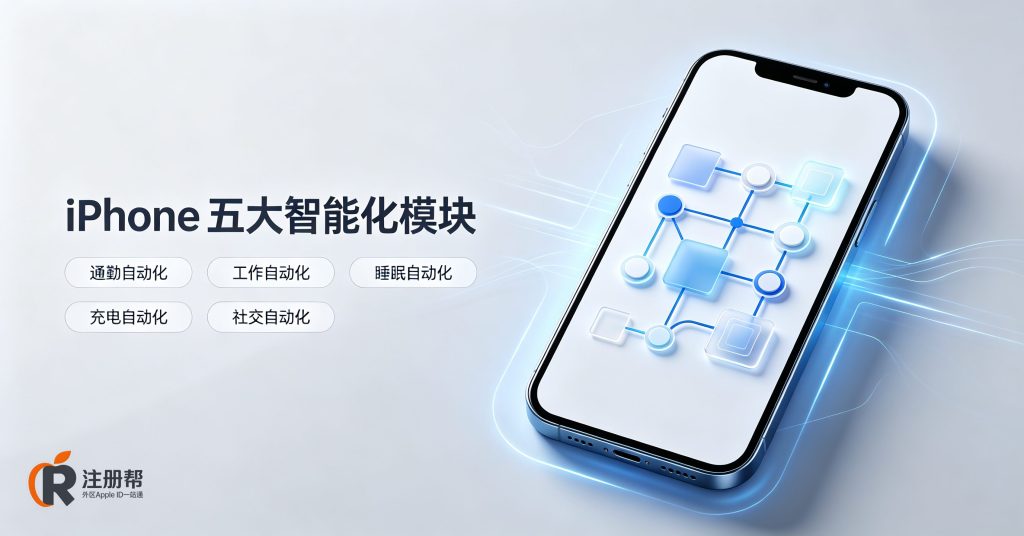
五、快捷指令自动化:设置一次,永久生效
一句话结论:iOS的“快捷指令”App支持创建自动化任务,通过时间、地点、连接Wi-Fi等条件自动触发操作,真正实现“设置一次、一劳永逸”。
适用场景:每天早上自动打开导航、到公司自动静音、晚上到家自动开启低电量模式。
操作路径:
打开“快捷指令”App→底部“自动化”→右上角“+”→选择触发条件(时间/地点/App打开等)→添加要执行的操作→关键一步:关闭“运行前询问” ,这样任务才会自动静默执行。
推荐新手先设两条:
-
早上7:00 → 自动播报天气 + 打开通勤导航
-
到达公司位置 → 自动切换静音模式 + 关闭Wi-Fi
2026新特性:WWDC26宣布快捷指令新增“截屏自动化”“键盘自动化”“通知自动化”三种触发类型,实用性进一步提升。
六、电池续航优化:三个设置立竿见影
一句话结论:关闭全天候显示、开启自适应电量、限制高刷刷新率,三项调整可显著延长iPhone续航。
适用场景:外出不方便充电、电池健康度下降后想减少耗电。
操作路径:
-
关闭全天候显示:进入“设置”→“显示与亮度”→关闭“始终显示”,杜绝锁屏静置耗电
-
开启自适应电量:进入“设置”→“电池”→开启“自适应电源模式”,系统会根据使用情况自动降低亮度、限制后台活动
-
限制高刷刷新率:进入“设置”→“辅助功能”→“动态效果”→开启“限制帧速率”,将ProMotion屏幕从120Hz降至60Hz,降低稳态功耗
额外提示:在“设置”→“电池”中查看过去24小时的耗电排行,找出最耗电的App并限制其后台刷新。
常见问题解答(FAQ)
Q:这些iPhone隐藏功能需要升级到最新系统吗?
A:大部分功能需要iOS 18及以上版本。App隐藏功能从iOS 18开始支持,“轻点背面”从iOS 14.5开始支持,实况文本从iOS 15开始支持。建议保持系统更新以获取完整功能。
Q:隐藏App后,从App Store能重新下载吗?
A:隐藏不等于卸载。App仍在手机上,只是从桌面和App资源库的常规区域移到了底部“已隐藏”文件夹中,需要用Face ID验证才能查看和打开。不会重复占用存储空间。
Q:快捷指令自动化会不会很耗电?
A:不会。自动化任务本身只是触发条件加一个轻量操作,不像后台常驻进程那样持续消耗资源。反而通过自动化关闭Wi-Fi、开启低电量模式等操作,还能帮助省电。
Q:实况文本识别中文的准确率怎么样?
A:在iOS 18及更新版本中,实况文本对简体中文的识别率已经非常高,印刷体基本可以做到接近100%准确,手写体识别率稍低但也可用。建议在“设置”→“通用”→“语言与地区”中确认已添加简体中文作为识别语言。
总结
以上6个功能全部是iPhone系统原生自带的,不花一分钱就能用。建议你先从“轻点背面”和“实况文本”这两个最容易上手的功能开始体验,感受到效率提升后,再逐步尝试App隐藏、快捷指令自动化和电池优化。
你的iPhone还隐藏着多少没被发现的功能? 欢迎在评论区分享你用过的隐藏技巧,或者告诉我你遇到了什么问题,我会逐条回复。
下期预告:iPhone快捷指令进阶玩法——3条指令让你的手机变成“私人助理”