

搜索到
1
篇与
的结果
-
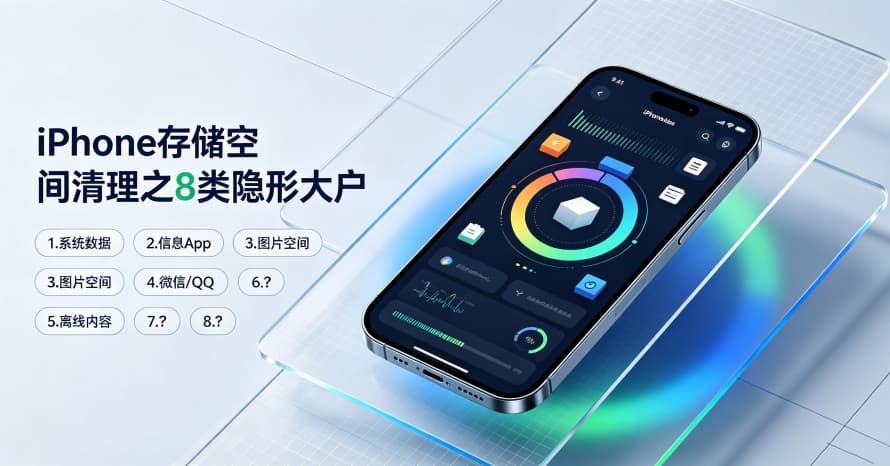
 2026 iPhone存储空间不够用?这8类隐形占用和清理方法 128G用户必看:你的空间不是被照片吃掉的 手机提示“存储空间不足”,打开设置一看,照片占了30G,微信占了20G,但剩下的几十G去哪了?很多人清理了半天,空间只多出几个G。问题在于,iPhone里有一批“隐形占用”,它们不在显眼的位置,却悄悄吃掉大量空间。这篇文章按“快速诊断→逐类清理→预防”的顺序,帮你找出这些隐形占用。不推荐第三方清理App,全部用iOS自带功能完成。先看三个关键结论 “系统数据”是最大隐形占用,重启和清理Safari缓存可释放信息App的附件和“最近删除”经常被忽略卸载未使用的App比直接删除更省空间 一、快速诊断:先看哪里占最多 打开 设置 → 通用 → iPhone存储空间,等待几秒加载。这里会按占用大小列出所有App和类别。重点看三个地方: 顶部的彩色条:显示各类别占比。如果“系统数据”是灰色大块,说明有大量缓存。App列表:按大小排序,找出占用最大的几个App。底部的“推荐”:系统会给出“卸载未使用的App”“自动删除旧对话”等建议。注意:iOS 26中,“系统数据”可能显示为“其他”或“系统数据”。不同版本名称略有差异。二、逐类清理:8个隐形占用大户系统数据(最大隐形占用)表现:设置里显示“系统数据”占用几G到几十G。清理方法:重启iPhone。重启会清理临时文件和部分缓存。打开 设置 → Safari浏览器 → 清除历史记录与网站数据。打开 设置 → 通用 → 后台App刷新,关闭不常用App的后台刷新。如果仍然很大,备份后恢复出厂设置是最彻底的方法,但操作前务必备份。信息App的附件表现:信息App占用几G,但你没觉得发过那么多照片。清理方法:打开 设置 → 信息 → 保留信息,改为“30天”或“1年”。打开 信息 → 编辑 → 显示最近删除,清空“最近删除”。在信息列表中,长按某个对话 → 更多 → 删除大附件。照片的“最近删除”表现:照片App显示占用很大,但相册里没那么多照片。清理方法:打开 照片 → 相簿 → 最近删除,点击“全部删除”。如果开启了iCloud照片,检查 设置 → 照片 → 优化iPhone存储空间,让原图存iCloud,本地只留缩略图。微信/QQ的缓存表现:微信占用10G以上,但聊天记录没那么多。清理方法:微信:我 → 设置 → 通用 → 存储空间 → 清理缓存。QQ:设置 → 通用 → 存储空间 → 清理缓存。注意:清理缓存不会删除聊天记录,但清理前建议确认。离线内容(音乐、视频、播客)表现:音乐或视频App占用大,但你只是在线听/看。清理方法:打开对应App,找到“下载”或“离线内容”,删除不需要的。播客App:设置 → 自动下载 → 关闭。邮件附件表现:邮件App占用大,但你只是收发文字邮件。清理方法:打开 设置 → 邮件 → 账户 → 高级,检查“保留邮件”设置。删除带大附件的旧邮件,特别是“已发送”和“垃圾箱”。旧备份表现:设置里“备份”占用几G。清理方法:打开 设置 → Apple账户 → iCloud → 管理账户存储 → 备份。删除旧设备的备份,只保留当前设备。未使用的App表现:App列表里有很多下载后没怎么用的App。清理方法:在 设置 → 通用 → iPhone存储空间 中,点击“卸载未使用的App”。卸载会保留文档和数据,重新下载后恢复。如果想彻底删除,直接长按App图标删除。三、预防:让空间不再被吃满 开启“卸载未使用的App”:设置 → App Store → 卸载未使用的App。定期清理Safari缓存:设置 → Safari → 清除历史记录与网站数据。关闭自动下载:微信、播客等App中关闭自动下载。照片用iCloud优化:设置 → 照片 → 优化iPhone存储空间。每月检查一次存储空间:设置 → 通用 → iPhone存储空间,及时清理。常见疑问 问:清理“系统数据”会丢失东西吗?答:不会。重启和清除Safari缓存是安全的。恢复出厂设置会丢失数据,操作前必须备份。问:卸载App和删除App有什么区别?答:卸载会保留文档和数据,重新下载后恢复;删除会彻底清除App和数据。在存储空间页面点击“卸载未使用的App”是卸载。问:照片优化后,本地还能看原图吗?答:可以。优化后原图存iCloud,本地存缩略图。打开照片时会自动下载原图。问:微信清理缓存会删聊天记录吗?答:不会。清理缓存只删临时文件,聊天记录保留。但“删除聊天记录”会真的删除。问:为什么清理后空间没变多?答:有些清理需要重启生效。另外,“系统数据”可能被其他App重新占用。建议重启后再看。写在最后 iPhone存储清理的核心不是“删照片”,而是找到那些看不见的占用。按本文的8类逐一检查,通常能释放出5-20G空间。养成每月检查一次的习惯,就不用再为存储不足发愁了。下期预告: Apple ID被停用申诉指南