

搜索到
2
篇与
的结果
-
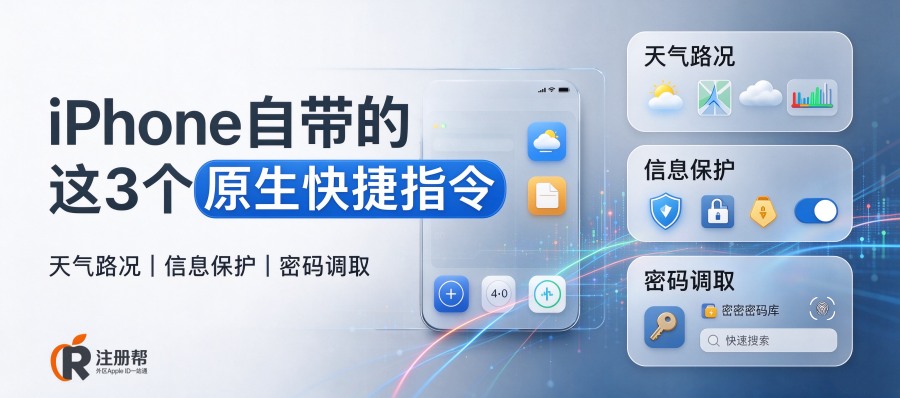
 别再求别人要捷径了!iPhone自带的这3个原生快捷指令,真能替你干活 那些收费卖你“快捷指令”的人,良心不会痛吗? 前阵子我在某书上刷到一个帖子,博主在卖一套所谓的“打工人必备iPhone自动化指令包”,标价19.9元。里面吹得天花乱坠:什么“一键截图打码”、“自动连WiFi”……最魔幻的是,底下居然有几百个人留言“求链接”。其实,iPhone自带的“快捷指令”App,本质上就是一个极其强大的个人自动化工具。你根本不需要去花钱买那些别人做好的包,更不需要懂任何代码。系统里自带的模板,或者稍微点两下就能设置好的动作,完全足够覆盖你90%的日常痛点。今天,我不搞任何第三方链接,直接手把手教你设置3个真正能做到“替你干活”的原生快捷指令。 场景一:每天上班,找Wi-Fi密码找到崩溃? 在办公室,每次有客户来访,或者同事问你要Wi-Fi密码,你都得去问行政,或者到处找贴在墙上的纸条。其实,你可以把密码变成一个“一键调取”的卡片。配置逻辑(用时1分钟):打开“快捷指令”App,点击底部的“自动化”标签。点击“创建个人自动化”,选择“到达”或“无线局域网”(Wi-Fi)。如果你选“无线局域网”,设置为你公司的Wi-Fi名称。添加操作:搜索“文本”,输入你的Wi-Fi密码(比如:Company123)。添加操作:搜索“显示结果”或“显示通知”,把刚才的文本变量加进去。最关键的一步:关闭“运行前询问”!以后,只要你的手机连上公司的Wi-Fi,屏幕顶部就会自动弹出一个通知:“Wi-Fi密码:Company123”。需要给别人看的时候,直接展示这个通知即可。场景二:给敏感截图打码,还在用画笔画黑线? 很多人发截图给别人时,为了保护隐私,会在头像或者名字上画几道黑线。结果遇到那些懂点技术的,只要调个色阶,黑线底下的字立刻原形毕露,堪称“掩耳盗铃”。真正的打码,是用物理像素覆盖。配置逻辑(免代码):新建一个快捷指令,点击添加操作。搜索“像素化图像”,添加这个操作。搜索“要求输入”,把它移到最前面(这样运行的时候,系统会让你选一张照片)。搜索“存储到相簿”,把它放在最后面。给它起个名字,比如叫“安全打码”。以后,你只要长按桌面上的这个快捷指令图标,选择分享,选中截图,系统就会自动弹出一个滑块让你调整打码的模糊程度。滑动到你满意的程度,点击完成,一张完美的、永久毁掉原像素的打码图就存进相册了。场景三:每天早起,第一件事就是看天气和路况 这个功能可能被很多人忽略了。对于每天骑车或开车通勤的人来说,如果早上起来,手机会自动汇报天气,并且自动打开你最常用的导航App,那能省下多少起床气。配置逻辑:进入“自动化”标签,创建个人自动化。选择“特定时间”,设定为你每天起床的闹钟时间(比如早上7:30)。添加操作:搜索“获取天气预报”,选择“当前天气”。添加操作:搜索“朗读文本”(如果你不想用语音,可以改成“显示通知”),把刚才的天气变量加进去。添加操作:搜索“打开App”,选择“高德地图”或“百度地图”。同样,关闭“运行前询问”。每天早上闹钟一关,手机就会像贴身管家一样告诉你:“今天多云转晴,气温15度,适宜出行。”然后自动帮你打开导航,直接输入你常去的公司地址。告别折腾,回归生活 快捷指令的精髓在于“用极简的点击,替代繁琐的重复”。如果你在使用中遇到复杂的逻辑,别急着去花钱买,其实这世上根本没有“一键完美”的神仙指令。学会自己去“搭积木”,把iPhone调教成最适合你生活节奏的样子,才是数码时代我们该有的底层能力。
 -
iPhone这些隐藏功能,我是在“借手机给别人”时才发现的 一个尴尬的场景 上个月,同事借我手机打电话。他打完电话后,随手划了几下屏幕,点开了我的相册。我当时心里一紧——相册里有几张私人截图,还有一些工作相关的备忘录。他看完把手机还给我,什么都没说。但我意识到一个问题:iPhone的隐私防护功能,我几乎没用过。那天晚上,我开始研究iOS的隐私设置。结果发现了一堆被忽略的原生功能。这篇文章不是“功能大全”,而是我实际用到的几个场景,以及这些功能解决了什么问题。 场景一:不想让别人看到某个App 问题:同事借你的iPhone手机,不想让他看到某些App。解决方案:iOS 18起,苹果原生支持将任意App从桌面彻底隐藏,并强制Face ID验证才能打开。操作:长按主屏幕上的目标App图标约1.5秒 → 在弹出的菜单中依次选择“需要面容ID” → “隐藏并需要面容ID” → 验证Face ID。App即从桌面消失,被归入App资源库底部的“已隐藏”文件夹。注意事项:iOS 18起,日历、备忘录、健康、语音备忘录等预装系统App不再支持隐藏操作,尝试时系统会提示“无法隐藏此App”。场景二:单手操作时想截屏 问题:大屏iPhone单手操作时,同时按音量键和电源键截屏很不方便。解决方案:敲两下或三下手机背面,就能触发截屏、锁屏、打开手电筒等自定义操作。操作:前往“设置”→“辅助功能”→“触控”→下拉找到“轻点背面”→选择“轻点两下”或“轻点三下”→从操作列表中绑定功能。我的设置:轻点两下 → 截屏轻点三下 → 锁屏实测提示:敲击时尽量对准手机背面中间区域,戴厚壳可能影响识别灵敏度。场景三:照片里的文字要复制问题:开会时拍了白板照片,想把上面的文字提取出来,但不想手动打字。解决方案:iOS的“实况文本”功能,支持照片、视频、截图中的文字直接复制和翻译。操作:先确认“设置”→“通用”→“语言与地区”→底部“实况文本”已开启。然后在“照片”App中打开一张含文字的图片,进入全屏浏览模式后,长按文字区域约0.8秒,系统会自动识别并高亮文字,出现选择手柄后可进行复制、翻译等操作。进阶用法:在相机取景框中对准印刷文字(如菜单、路牌),等待文字边缘出现浅黄色轮廓后轻点,即可实时提取。场景四:不想被App追踪 问题:浏览新闻、购物比价时,总感觉被精准推送广告。解决方案:开启Safari的“隐藏IP地址”和“阻止跨网站跟踪”,并关闭App跟踪。操作:隐藏IP地址:进入“设置”→“Safari浏览器”→开启“隐藏IP地址”和“阻止跨网站跟踪”关闭App跟踪:进入“设置”→“隐私与安全性”→“跟踪”→关闭“允许App请求跟踪”关闭个性化广告:进入“设置”→“Apple广告”→关闭“个性化广告”场景五:每天重复的操作想自动化 问题:每天早上要手动打开导航、播报天气、切换静音模式,重复操作很烦。解决方案:iOS的“快捷指令”App支持创建自动化任务,通过时间、地点、连接Wi-Fi等条件自动触发操作。操作:打开“快捷指令”App → 底部“自动化” → 右上角“+” → 选择触发条件(时间/地点/App打开等)→ 添加要执行的操作 → 关键一步:关闭“运行前询问”。我设置的两条自动化:早上7:00 → 自动播报天气 + 打开通勤导航到达公司位置 → 自动切换静音模式 + 关闭Wi-Fi场景六:电池不够用问题:外出不方便充电,电池健康度下降后耗电更快。解决方案:关闭全天候显示、开启自适应电量、限制高刷刷新率。操作:关闭全天候显示:进入“设置”→“显示与亮度”→关闭“始终显示”开启自适应电量:进入“设置”→“电池”→开启“自适应电源模式”限制高刷刷新率:进入“设置”→“辅助功能”→“动态效果”→开启“限制帧速率”额外提示:在“设置”→“电池”中查看过去24小时的耗电排行,找出最耗电的App并限制其后台刷新。我最后悔没早点用的功能 这些功能全部是iPhone系统原生自带的,不花一分钱就能用。我最后悔的是没有早点用“轻点背面”和“App隐藏”——前者让单手操作方便了很多,后者让我不再担心手机借给别人。建议你先从“轻点背面”和“实况文本”这两个最容易上手的功能开始体验。感受到效率提升后,再逐步尝试App隐藏、快捷指令自动化和电池优化。